
涉及项目:
- RustDesk Server(修改版):lejianwen/rustdesk-server
- RustDesk API:lejianwen/rustdesk-api
一、整体架构与 Key 的原理
组件关系
RustDesk 客户端
     │
     ├─── hbbs(ID/会合服务器,端口 21116)
     ├─── hbbr(中继服务器,端口 21117)
     └─── rustdesk-api(API/管理后台,端口 21114)
Key 的本质
hbbs 启动时会生成一对 ED25519 密钥:
| 文件 | 内容 | 用途 |
|---|---|---|
id_ed25519 |
私钥 | hbbs 内部加密用,绝不对外 |
id_ed25519.pub |
公钥(base64 字符串) | 客户端验证服务器身份用 |
以下三处的 Key 必须完全一致,否则连接时报 invalid public key:
- hbbs 实际使用的密钥对(
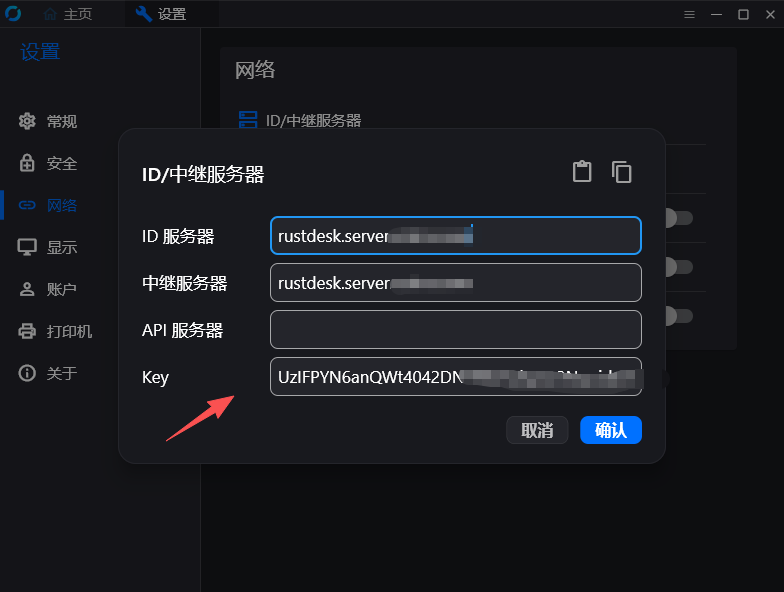
id_ed25519.pub的内容) config.yaml中rustdesk.key的值- RustDesk 客户端网络设置中的 Key 字段
二、关于自定义 Key
结论
可以自定义 Key,但必须是合法的 ED25519 密钥对,不能是任意字符串。
hbbs 在握手时会用私钥签名,客户端用公钥验签。如果 Key 不是真正的 ED25519 公钥,握手必然失败。12356789 这类字符串只是 hbbs 的启动参数(-k),用于限制谁能连接,不等于 id_ed25519.pub 的内容。
自定义 Key 的方式
使用 rustdesk-utils 工具生成合法的密钥对:
bash
# 方式一:用 Docker 生成(无需安装任何工具)
docker run --rm --entrypoint /usr/bin/rustdesk-utils \
  lejianwen/rustdesk-server-s6:latest genkeypair
输出示例:
Public Key:  8BLLhtzUBU/XKAH4mep3p+IX4DSApe7qbAwNH9nv4yA=
Secret Key:  egAVd44u33ZEUIDTtksGcHeVeAwywarEdHmf99KM5ajwEsuG3NQFT9coAfiZ6nen4hfgNICl7upsDA0f2e/jIA==
然后在 hbbs 启动时通过环境变量指定密钥对(见下方安装步骤),这样就实现了"自定义 Key"。
三、安装 RustDesk Server(hbbs + hbbr)
强烈推荐使用
lejianwen/rustdesk-server,该 fork 修复了与 API 配合使用时的连接超时问题,并支持强制登录和 WebSocket。
方式一:二进制直接运行(Linux)
从 Releases 下载 hbbs 和 hbbr,放到同一目录:
bash
# 创建数据目录
mkdir -p /opt/rustdesk/server
cd /opt/rustdesk/server

# 启动 hbbr(中继服务器),先启动
./hbbr &

# 启动 hbbs(ID 服务器)
# -r 指定中继服务器地址
# 不加 -k 参数则自动生成密钥对
./hbbs -r <你的服务器IP或域名>:21117 &
hbbs 首次启动后,在当前目录自动生成:
id_ed25519        ← 私钥
id_ed25519.pub    ← 公钥(后续需要用到)
若要使用自定义密钥对(先用 genkeypair 生成后): bash
# 把生成的公钥写入文件
echo "8BLLhtzUBU/XKAH4mep3p+IX4DSApe7qbAwNH9nv4yA=" > id_ed25519.pub
# 把生成的私钥写入文件
echo "egAVd44u33ZEUIDTtksGcHeVeAwywarEdHmf99KM5ajwEsuG3NQFT9coAfiZ6nen4hfgNICl7upsDA0f2e/jIA==" > id_ed25519

# 启动时用 KEY 环境变量指定(hbbs 会优先使用已存在的密钥文件)
./hbbs -r <你的服务器IP或域名>:21117
方式二:Windows 安装
从 Releases 下载 Windows 压缩包(windows-amd64.zip),解压后包含:
hbbs.exe
hbbr.exe
RustDeskServer.Setup.exe   ← 图形化安装程序(内置 NSSM)
rustdesk-utils.exe
子方式 A:使用 RustDeskServer.Setup.exe 安装(简单)
该安装程序内部使用 NSSM 将 hbbs/hbbr 注册为 Windows 服务,适合快速部署。 注意:部分杀毒软件可能误报,这是因为安装包内置了 NSSM,属于误判,可加入白名单。
- 以管理员身份运行
RustDeskServer.Setup.exe - 按提示完成安装,程序会自动将 hbbs 和 hbbr 注册为 Windows 服务并启动
- 默认安装目录为
C:\Program Files\RustDesk Server\,密钥文件生成在该目录下
安装完成后查看密钥文件:
可以在rustdeskserver控制台直接查看:
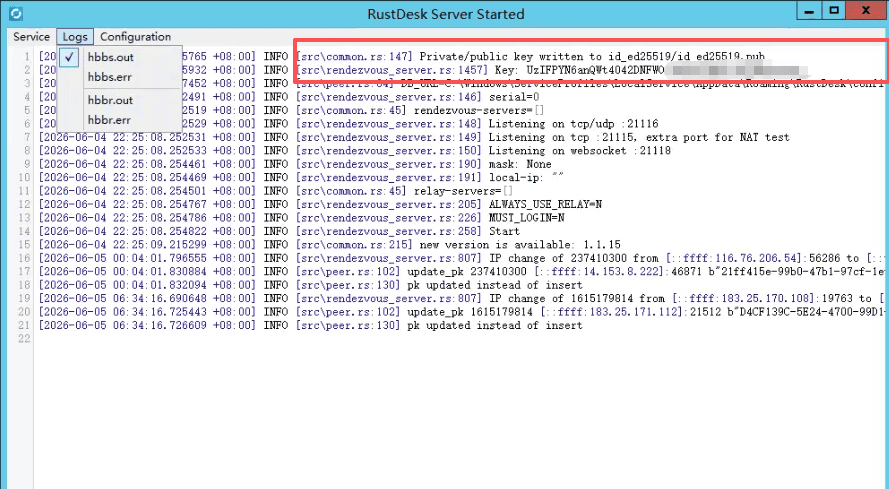
或者 powershell
type "C:\Program Files\RustDesk Server\id_ed25519.pub"
若需修改 hbbs 的启动参数(如指定中继服务器地址),在服务管理器中找到 hbbs 服务, 或使用 NSSM 编辑:
powershell
# 管理员 PowerShell
nssm edit hbbs
在弹出的 GUI 中修改 Arguments 字段,添加 -r <你的服务器IP或域名>:21117,保存后重启服务。
子方式 B:手动使用 NSSM 安装为服务(灵活)
适合需要自定义安装目录、启动参数或已有解压好的二进制文件的场景。
第一步:准备文件
创建工作目录,例如 C:\rustdesk-server\,将解压出的 hbbs.exe 和 hbbr.exe 放入其中:
C:\rustdesk-server\
├── hbbs.exe
├── hbbr.exe
└── data\          ← 密钥文件将生成在此(首次运行后)
第二步:下载 NSSM
从 https://nssm.cc/download 下载最新版,解压后取出对应架构的 nssm.exe:
nssm-2.24\
├── win32\nssm.exe
└── win64\nssm.exe   ← 64位系统使用这个
将 nssm.exe 复制到 C:\rustdesk-server\,或放入已在 PATH 中的目录(如 C:\Windows\System32\)。
第三步:注册 hbbr 服务
以管理员身份打开 PowerShell 或 CMD,执行:
powershell
# 注册 hbbr 服务
nssm install rustdesk-hbbr "C:\rustdesk-server\hbbr.exe"

# 设置工作目录(密钥文件会生成在这里)
nssm set rustdesk-hbbr AppDirectory "C:\rustdesk-server"

# 配置日志输出
nssm set rustdesk-hbbr AppStdout "C:\rustdesk-server\hbbr.log"
nssm set rustdesk-hbbr AppStderr "C:\rustdesk-server\hbbr.log"

# 设置开机自启
nssm set rustdesk-hbbr Start SERVICE_AUTO_START

# 启动服务
nssm start rustdesk-hbbr
第四步:注册 hbbs 服务 powershell
# 注册 hbbs 服务,-r 指定中继服务器地址
nssm install rustdesk-hbbs "C:\rustdesk-server\hbbs.exe"

# 设置启动参数(替换为你的服务器 IP 或域名)
nssm set rustdesk-hbbs AppParameters "-r <你的服务器IP或域名>:21117"

# 设置工作目录(与 hbbr 相同,共享密钥文件)
nssm set rustdesk-hbbs AppDirectory "C:\rustdesk-server"

# 配置日志输出
nssm set rustdesk-hbbs AppStdout "C:\rustdesk-server\hbbs.log"
nssm set rustdesk-hbbs AppStderr "C:\rustdesk-server\hbbs.log"

# 设置开机自启
nssm set rustdesk-hbbs Start SERVICE_AUTO_START

# 启动服务(先启动 hbbr 再启动 hbbs)
nssm start rustdesk-hbbs
第五步:查看生成的密钥文件
hbbs 首次启动后,在 AppDirectory(即 C:\rustdesk-server\)下自动生成:
C:\rustdesk-server\
├── id_ed25519        ← 私钥
├── id_ed25519.pub    ← 公钥(记下其内容,后续配置需要用到)
└── db_v2.sqlite3
查看公钥内容: powershell
type C:\rustdesk-server\id_ed25519.pub
常用 NSSM 管理命令: powershell
nssm status rustdesk-hbbs       # 查看服务状态
nssm restart rustdesk-hbbs      # 重启服务
nssm stop rustdesk-hbbs         # 停止服务
nssm edit rustdesk-hbbs         # 打开 GUI 编辑服务配置
nssm remove rustdesk-hbbs confirm  # 删除服务
也可以在 Windows 服务管理器(services.msc)中找到 rustdesk-hbbs 和 rustdesk-hbbr 进行管理。
Windows 下使用自定义密钥对: 先用 Docker 或其他方式生成密钥对(见第二节),然后在首次启动 hbbs 之前将密钥文件放入工作目录: powershell
# 将公钥内容写入文件(替换为你生成的实际值)
echo 8BLLhtzUBU/XKAH4mep3p+IX4DSApe7qbAwNH9nv4yA= > C:\rustdesk-server\id_ed25519.pub
echo egAVd44u33ZEUIDTtksGcHeVeAwywarEdHmf99KM5ajwEsuG3NQFT9coAfiZ6nen4hfgNICl7upsDA0f2e/jIA== > C:\rustdesk-server\id_ed25519
注意:Windows 的
echo命令会在文件末尾加换行,hbbs 读取时能正确处理。若担心格式问题,可用记事本手动创建这两个文件,确保内容只有一行 base64 字符串,不含多余空格。
方式三:Docker Compose(推荐)
使用官方镜像 + 独立 API 容器: yaml
# docker-compose.yml
networks:
  rustdesk-net:
    external: false

services:
  hbbs:
    container_name: hbbs
    image: lejianwen/rustdesk-server:latest
    command: hbbs -r <你的服务器IP或域名>:21117
    ports:
      - 21115:21115
      - 21116:21116
      - 21116:21116/udp
      - 21118:21118
    volumes:
      - /data/rustdesk/server:/root   # 密钥文件生成在这里
    networks:
      - rustdesk-net
    depends_on:
      - hbbr
    restart: unless-stopped

  hbbr:
    container_name: hbbr
    image: lejianwen/rustdesk-server:latest
    command: hbbr
    ports:
      - 21117:21117
      - 21119:21119
    volumes:
      - /data/rustdesk/server:/root
    networks:
      - rustdesk-net
    restart: unless-stopped

  rustdesk-api:
    container_name: rustdesk-api
    image: lejianwen/rustdesk-api
    ports:
      - 21114:21114
    environment:
      - TZ=Asia/Shanghai
      - RUSTDESK_API_RUSTDESK_ID_SERVER=<你的服务器IP或域名>:21116
      - RUSTDESK_API_RUSTDESK_RELAY_SERVER=<你的服务器IP或域名>:21117
      - RUSTDESK_API_RUSTDESK_API_SERVER=http://<你的服务器IP或域名>:21114
      # 方式A:直接填公钥内容(与下方 key-file 挂载二选一)
      #- RUSTDESK_API_RUSTDESK_KEY=<id_ed25519.pub 的内容>
    volumes:
      - /data/rustdesk/api:/app/data          # API 数据库
      - /data/rustdesk/server:/app/conf/data  # 挂载 server 目录,让 API 自动读取 id_ed25519.pub
    networks:
      - rustdesk-net
    depends_on:
      - hbbs
      - hbbr
    restart: unless-stopped
注意:通过挂载
/data/rustdesk/server到/app/conf/data,API 容器可以直接读取id_ed25519.pub,不需要额外配置 KEY 环境变量。
方式四:一体化 S6 镜像(最简单,仅 Linux)
hbbs + hbbr + API 合并在一个容器中: yaml
# docker-compose.yml
networks:
  rustdesk-net:
    external: false

services:
  rustdesk:
    image: lejianwen/rustdesk-server-s6:latest
    ports:
      - 21114:21114
      - 21115:21115
      - 21116:21116
      - 21116:21116/udp
      - 21117:21117
      - 21118:21118
      - 21119:21119
    environment:
      - RELAY=<你的服务器IP或域名>:21117
      - ENCRYPTED_ONLY=1
      - MUST_LOGIN=N           # Y=必须登录API才能发起连接,N=不限制
      - TZ=Asia/Shanghai
      - RUSTDESK_API_RUSTDESK_ID_SERVER=<你的服务器IP或域名>:21116
      - RUSTDESK_API_RUSTDESK_RELAY_SERVER=<你的服务器IP或域名>:21117
      - RUSTDESK_API_RUSTDESK_API_SERVER=http://<你的服务器IP或域名>:21114
      - RUSTDESK_API_KEY_FILE=/data/id_ed25519.pub  # 自动读取生成的公钥
      - RUSTDESK_API_JWT_KEY=your_random_jwt_secret
    volumes:
      - /data/rustdesk/server:/data       # hbbs 密钥和数据
      - /data/rustdesk/api:/app/data      # API 数据库
    networks:
      - rustdesk-net
    restart: unless-stopped
若要使用自定义密钥对,在启动前先将生成的密钥文件放入 /data/rustdesk/server/:
bash
mkdir -p /data/rustdesk/server
echo "<你的 Public Key>" > /data/rustdesk/server/id_ed25519.pub
echo "<你的 Secret Key>" > /data/rustdesk/server/id_ed25519
四、安装 rustdesk-api(二进制方式)
1. 下载
从 rustdesk-api Releases 下载对应平台的压缩包,解压后目录结构:
release/
├── apimain(或 apimain.exe)
├── conf/
│   └── config.yaml
└── resources/
2. 配置 config.yaml
yaml
rustdesk:
  id-server: "<你的服务器IP或域名>:21116"
  relay-server: "<你的服务器IP或域名>:21117"
  api-server: "http://<你的服务器IP或域名>:21114"

  # 【二选一】
  # 方式A:直接填 id_ed25519.pub 的文件内容(推荐)
  key: "UzIFFYN6anQWt4042DNFWOlahpnc3Nwzidr2AE5A+6k="
  key-file: ""

  # 方式B:填 pub 文件路径,key 留空(注意:key 不为空时 key-file 会被忽略)
  # key: ""
  # key-file: "./data/id_ed25519.pub"

  personal: 1
重要:
key和key-file的优先级——源码中若key不为空则直接使用,key-file被忽略。两者只填其一即可。
3. 运行
bash
# 必须在 release 目录下运行
cd release
./apimain

# 或指定配置文件(在其他目录运行时)
RUSTDESK_API_GIN_RESOURCES_PATH=/opt/rustdesk-api/resources \
  ./apimain -c /opt/rustdesk-api/conf/config.yaml
首次运行会在控制台打印初始管理员密码,请及时保存:
Admin password: xxxxxxxx
重置管理员密码: bash
./apimain reset-admin-pwd <新密码>
五、配置 RustDesk 客户端
打开 RustDesk → 网络设置,填写:
| 字段 | 填写内容 |
|---|---|
| ID 服务器 | <你的服务器IP或域名> |
| 中继服务器 | <你的服务器IP或域名> |
| API 服务器 | http://<你的服务器IP或域名>:21114 |
| Key | <id_ed25519.pub 的文件内容> |
Key 必须与 config.yaml 中 rustdesk.key 的值完全一致。
六、验证安装
- 访问管理后台:
http://<你的服务器IP或域名>:21114/_admin/ - 用
admin账号和控制台打印的初始密码登录 - 在 RustDesk 客户端登录 API 账号,尝试连接另一台设备
- 连接正常则说明安装成功
七、开放端口说明
| 端口 | 协议 | 用途 |
|---|---|---|
| 21114 | TCP | API / Web 管理后台 |
| 21115 | TCP | NAT 类型检测 |
| 21116 | TCP/UDP | ID 注册与心跳(hbbs) |
| 21117 | TCP | 中继转发(hbbr) |
| 21118 | TCP | WebSocket(hbbs) |
| 21119 | TCP | WebSocket(hbbr) |
八、常见问题
Q:报错 invalid public key from rendezvous server
客户端收到的 hbbs 公钥与客户端配置的 Key 不匹配。排查顺序:
- 查看 hbbs 实际使用的公钥:
cat /data/rustdesk/server/id_ed25519.pub - 确认
config.yaml的rustdesk.key值与上述内容一致 - 确认 RustDesk 客户端 Key 字段也是同一个值
- 不要手动修改
id_ed25519.pub,内容必须与id_ed25519私钥匹配
Q:key-file 配置了但没生效
key 字段不为空时,key-file 会被忽略(源码逻辑)。两者选一填写:要么填 key,要么 key 留空再填 key-file。
Q:连接超时
使用 lejianwen/rustdesk-server 或 lejianwen/rustdesk-server-s6 镜像,该 fork 专门修复了 API 配合使用时的连接超时问题。官方 rustdesk/rustdesk-server 镜像与第三方 API 配合时存在此问题。
Q:能否强制用户必须登录 API 才能远程连接
使用 S6 镜像时,设置环境变量 MUST_LOGIN=Y 即可。
还没有评论,来留下第一条吧